快速开始
完成安装、登录、模型选择、附件添加、Skill 选择和第一条消息发送。
本文帮助你完成从安装、登录到发送第一条 AI 任务的完整流程。
1. 安装并打开 LeapAll
- 获取 LeapAll 安装包。
- 运行安装程序。
- 安装完成后打开 LeapAll。
- 首次打开时进入登录页。
LeapAll 是桌面端 AI 工作应用,提供聊天、文件上传、Skill 选择、任务执行和本地配置入口。
2. 登录 LeapAll 账号
登录页支持以下方式:
- 账号密码登录
- 手机验证码登录
已有账号可以直接登录。新用户可以点击登录页中的「立即注册」,按提示填写用户名、手机号和密码。
登录成功后,LeapAll 会自动获取:
- 用户信息
- 模型配置
- 余额信息
- 技能商店状态
- 本地服务连接状态
3. 进入聊天页
登录后默认进入聊天页。聊天页是 LeapAll 的主要工作入口。
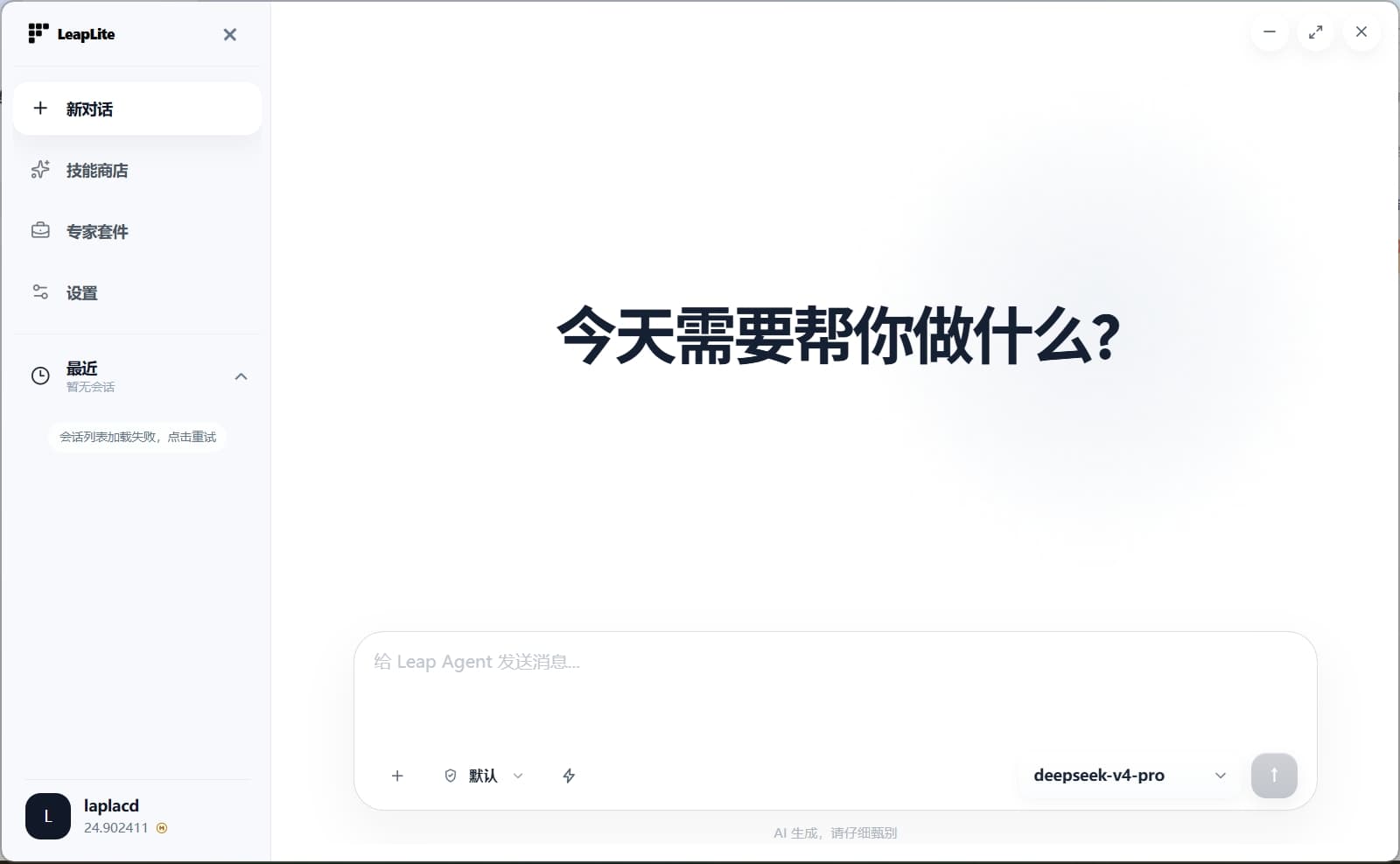
页面中央会显示一句欢迎语。底部输入区从左到右通常包含:
- 添加附件
- 隐私或执行模式
- 技能选择
- 模型选择
- 发送按钮
可以直接输入任务:
帮我整理这份会议记录,并提取重点和待办事项根据附件内容生成一份汇报大纲帮我写一份产品介绍文档请把这段内容改写成正式通知4. 选择模型
发送消息前,可以在输入区右下角的模型选择器中切换当前模型。
| 关注点 | 说明 |
|---|---|
| 推理能力 | 复杂分析、长文档、竞品研究建议选择能力更强的模型 |
| 速度 | 简单改写、总结、提纲任务可以选择响应更快的模型 |
| 余额 | 部分模型会消耗余额,发送前确认余额充足 |
| 稳定性 | 重要任务建议选择当前可用且稳定的模型 |
模型列表为空时,可以重新登录或检查 LeapAll 账号状态。
5. 添加附件
聊天页支持上传本地文件。上传后,文件会进入工作区,并作为当前会话的参考材料。
常见用法:
- 上传文档,让 AI 总结内容
- 上传图片,让 AI 分析画面
- 上传资料,让 AI 提取关键信息
- 上传表格,让 AI 生成分析结论
- 上传项目材料,让 Skill 生成结构化报告
上传成功后,页面会显示附件卡片。发送前可以移除附件。
6. 选择 Skill
点击输入框左侧附近的技能图标,可以打开已安装技能列表。
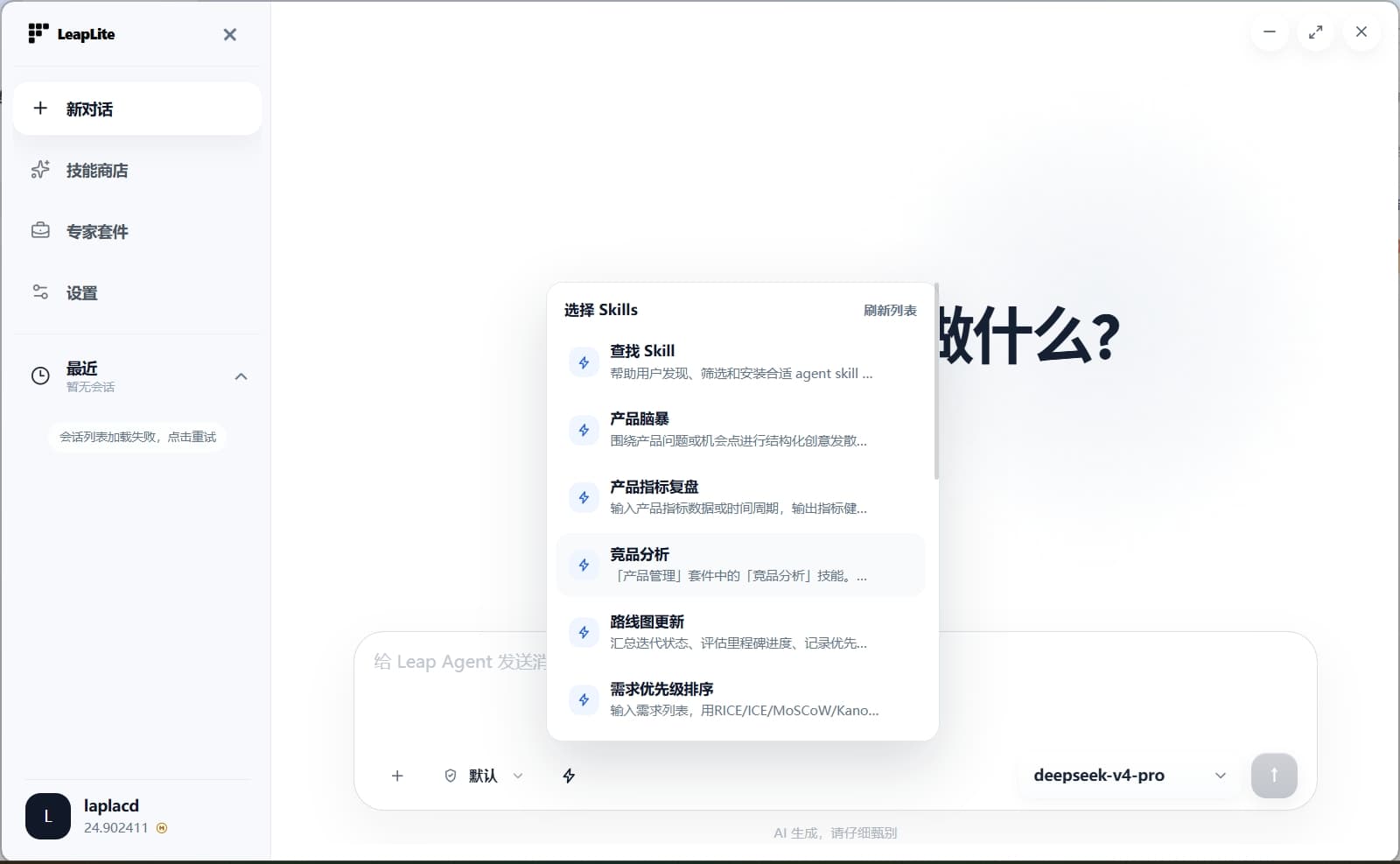
可以:
- 选择一个技能
- 选择多个技能
- 保持默认自动识别
- 点击「刷新列表」重新读取本机技能
- 移除已选择技能
示例:
选择「竞品分析」技能,然后输入:
请分析 A、B、C 三个产品的功能差异、目标用户和商业模式。
7. 发送第一条消息
发送前确认:
- 任务目标清楚
- 附件已上传
- 模型已选择
- Skill 已选择或保持默认
- 余额充足
发送后,LeapAll 会开始处理请求。处理过程和结果会展示在当前会话中。
8. 继续修改结果
任务完成后,可以继续追问:
把上面的内容改成更适合老板汇报的版本继续补充风险分析和下一步建议把结果整理成表格基于这个结论生成一页 PPT 大纲同一个会话会保留上下文,适合持续迭代一个任务。