聊天和任务执行
学习如何新建会话、输入任务、选择模型、使用附件和查看结果。
聊天页是 LeapAll 的核心工作区。用户可以用自然语言提出需求,并结合模型、附件和 Skills 完成任务。
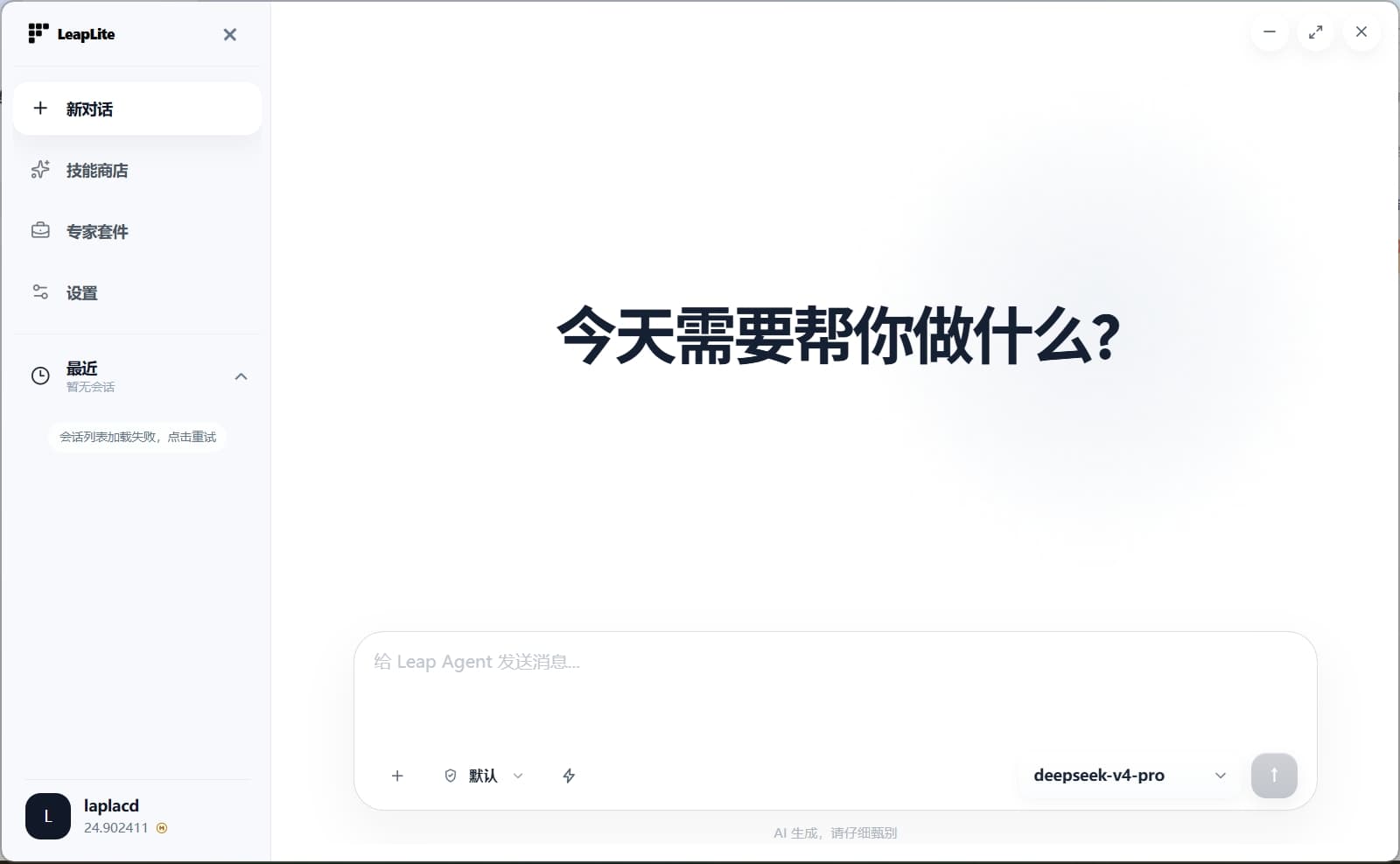
聊天首页默认突出一个输入框,适合先写清任务目标,再补充附件、技能和模型。
新建会话
点击左侧「新会话」即可创建新的聊天会话。
建议每个独立任务使用一个新会话,例如:
- 一个项目方案一个会话
- 一份报告一个会话
- 一次竞品分析一个会话
- 一组图片创意一个会话
这样可以让历史记录更清晰,也方便后续继续工作。
输入任务
在输入框中描述你的需求。
好的任务描述通常包含:
| 信息 | 示例 |
|---|---|
| 任务目标 | 生成一份产品介绍文档 |
| 输入材料 | 根据我上传的附件 |
| 输出格式 | 用 Markdown 输出,包含标题、表格和小结 |
| 使用对象 | 面向企业客户 |
| 风格要求 | 正式、清晰、适合销售使用 |
| 约束条件 | 控制在 1500 字以内 |
推荐写法:
请根据我上传的产品资料,生成一份面向教育行业客户的产品介绍文档。
要求包含产品定位、核心功能、典型场景、客户价值和落地流程。
语气正式,适合作为销售发给客户的材料。
首页快捷入口
聊天首页提供常用快捷入口:
| 快捷入口 | 适用场景 |
|---|---|
| 生成幻灯片 | 汇报、路演、项目展示、方案讲解 |
| 撰写文稿 | 通知、报告、文章、说明、方案 |
| 创作图片 | 宣传图、海报、插画、视觉创意 |
点击快捷入口后,LeapAll 会把示例提示填入输入框。你可以补充主题、材料和格式要求后发送。
选择模型
模型列表来自 LeapAll 账号配置。
模型选择器通常位于输入框右下角。切换后,新消息会按当前模型执行。
建议:
- 简单总结、改写:选择响应较快的模型
- 复杂分析、长文档、竞品研究:选择推理能力更强的模型
- 文件任务和 Skill 任务:优先选择稳定模型
- 余额不足时:切换低消耗模型或充值后继续使用
使用附件
聊天支持上传文件作为上下文。附件会保存到工作区,并在任务执行时作为参考材料。
适合上传:
- DOCX
- PPT
- Excel
- 图片
- 文本文件
- 项目资料包
发送前可以移除附件。发送后,附件会和当前会话关联。
使用 Skills
发送任务前,可以选择一个或多个已安装 Skills。
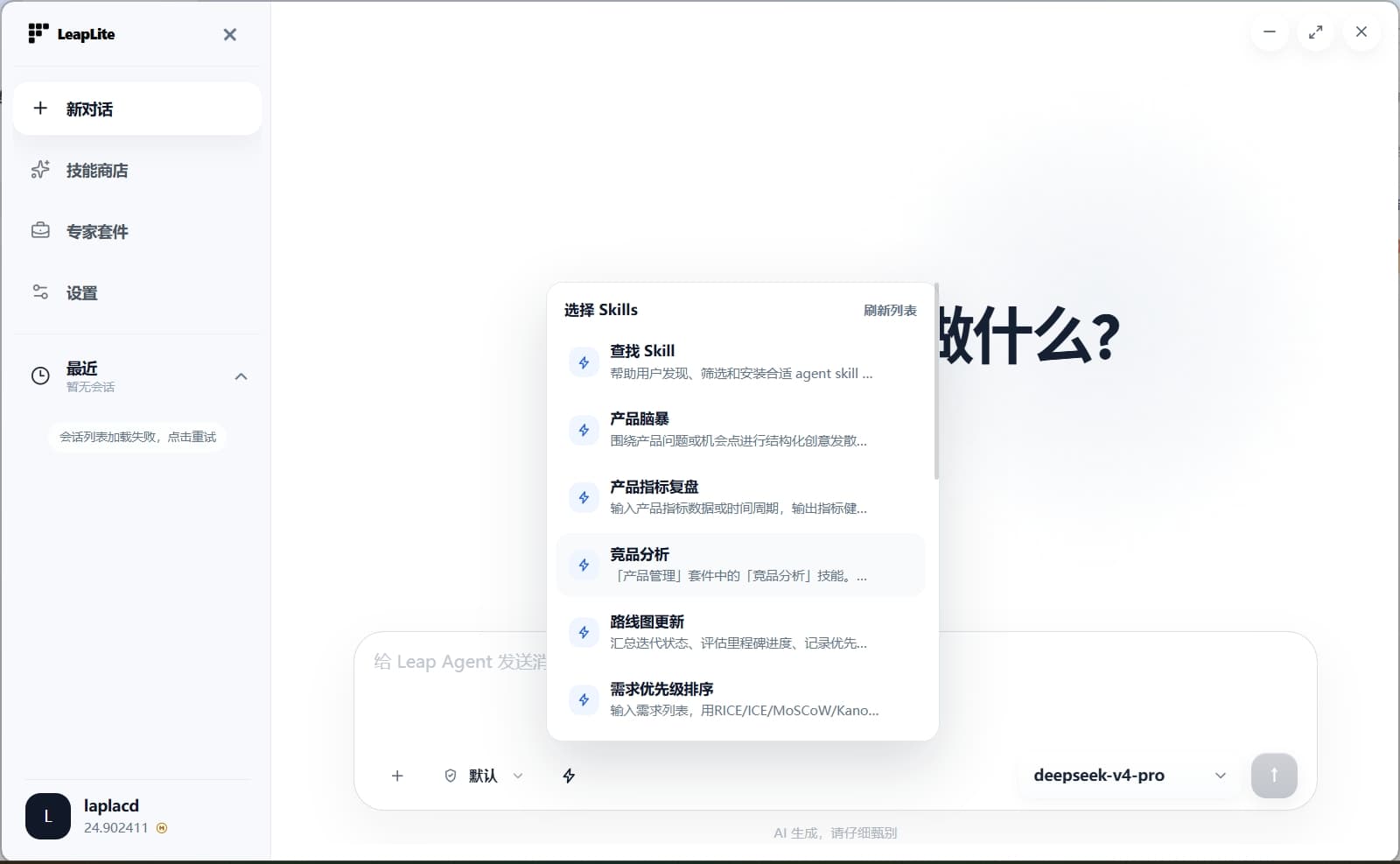
适合手动选择 Skill 的情况:
- 明确知道要使用哪项能力
- 输出格式需要稳定
- 团队要求使用统一流程
- 普通对话效果不够专业
- 任务属于高频固定场景
示例:
使用「长文档写作助手」,根据附件生成一份完整方案书。
要求包含背景、目标、方案设计、实施路径、风险控制和交付计划。
停止任务
当任务正在处理时,可以点击停止按钮中断当前运行。
停止后:
- 当前会话仍会保留
- 已经生成的内容会保留
- 可以继续输入新指令
- 可以重新发送更明确的任务
查看生成文件
如果 AI 或 Skill 生成了文件,聊天消息中会显示文件入口。
可以:
- 打开文件
- 预览文件
- 下载文件
- 复制文件路径
- 基于文件继续追问
生成文件通常会保存在本地工作区中。
复制结果
聊天结果支持复制。
部分内容可能提供专用复制入口,例如:
- 复制 Markdown
- 复制纯文本
- 复制到微信公众号
- 复制代码块
- 复制表格内容
复制前建议检查格式是否符合目标平台要求。